Atualizado em 2026-10-26
O que o módulo faz
O módulo de Contratos registra os contratos do escritório — número, partes, objeto, valor, vigência, andamentos e prazos —, gera a minuta a partir de modelos com campos automáticos, colhe assinaturas eletrônicas e transforma o que foi acordado em cobrança por meio da Solicitação de Faturamento (SF), que dá origem às contas a receber.
Cadastrar um contrato
- Abra o menu Contrato → Cadastro.
- Preencha os dados principais: número, pasta física, cliente/parte principal, tipo de contrato, área, responsável, objeto, valor, moeda, forma e condição de pagamento, vigência (início e fim) e periodicidade.
- Grave. O sistema abre a tela de alteração para você completar o restante.
A tela de alteração é organizada em abas:
| Aba | O que contém |
|---|---|
| Inicial | Dados gerais do contrato |
| Partes | Clientes/pessoas do contrato, com qualificação (contratante, contratada) e os representantes que assinam |
| Andamento | Histórico de andamentos do contrato |
| Compromisso | Prazos e compromissos ligados ao contrato (integrados à agenda) |
| GED | Documentos anexados ao contrato |
| Observações | Campo livre de observações |
| Assinatura Digital | Status e histórico da assinatura eletrônica (quando o recurso está ativo) |
Os tipos de contrato são um cadastro de apoio próprio (menu Auxiliares Financeiro → Tipo de Contrato), que pode associar planos de contas ao tipo.
Minuta por modelo e assinatura eletrônica
Em Contrato → Modelos fica a biblioteca de modelos de contrato (arquivos Word ou texto) com marcadores como #CAMPO#, substituídos pelos dados do contrato na geração. Pelo botão Emitir contrato, nas opções do contrato, você escolhe o modelo e gera o documento preenchido.
Quando a assinatura eletrônica está ativa no ambiente, a aba Assinatura Digital e o painel Contrato → Assinaturas permitem:
- Solicitar a assinatura: o contrato precisa ter um modelo e ao menos uma parte definidos; o documento é montado e enviado aos signatários.
- Acompanhar o status: processando, aguardando signatários, aguardando assinaturas, finalizado, arquivado ou cancelado — com histórico de cada passo.
- Baixar o contrato assinadoou cancelar a solicitação.
A operadora de assinatura (D4Sign ou AgSign) é definida na configuração do ambiente.
Honorários e faturamento: a Solicitação de Faturamento (SF)
A SF é o pedido de faturar o cliente — é por ela que os serviços e honorários do contrato viram cobrança. Fica no menu Financeiro → Solicitação de Faturamento.
- Na consulta de SF, abra o Menu de Opções (quatro quadrados, na barra superior) e clique em Incluir.
- Informe a Unidade, o Responsável, a Área, o Cliente, o Tipo de Contrato e o Tipo de Subcontrato, a Emissão e o Total da Fatura.
- Monte as parcelas (quantidade, valores e vencimentos) com o plano de contas de cada uma.
- Defina o rateio por área/unidade e as participações — inclusive o captador (quem trouxe o cliente), que entra com percentual de comissão.
- Grave a SF.
Com a SF aprovada, o botão Gerar transforma a solicitação em contas a receber, aplicando portadora, moeda, condição de pagamento e plano de contas. Dali em diante o ciclo segue no financeiro: boleto e nota fiscal de serviço saem da conta a receber.
Uma SF também pode ser cancelada (com motivo): o sistema estorna a conta a receber vinculada — exceto se já houver parcela paga, caso em que o cancelamento é bloqueado.
Acompanhar vigência e renovação
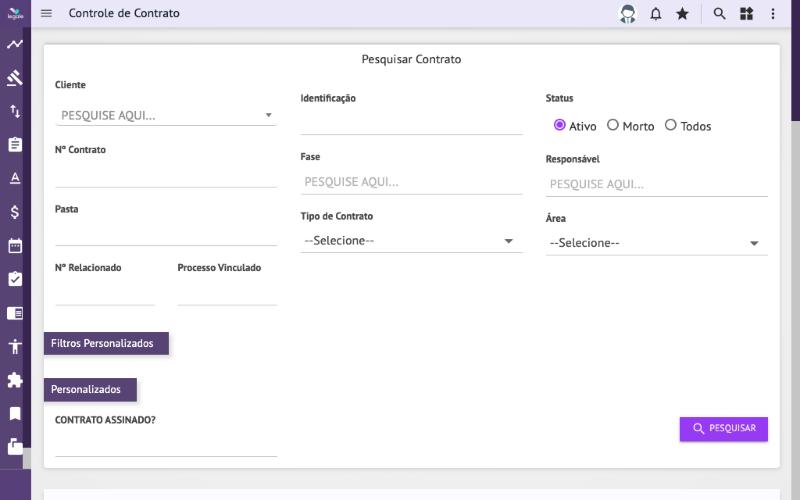
- A vigência (data de início e fim) e a periodicidade ficam registradas nos dados do contrato — use os filtros da consulta de contratos (por status, fase e período) para acompanhar a carteira.
- A renovação não é automática: o sistema não renova contratos nem gera faturamento sozinho. Para não perder a data, registre um compromisso/prazo na aba Compromisso do contrato (ex.: "renovar contrato") — ele entra na agenda do responsável como qualquer outro prazo.
- O status negocial (cadastro próprio em Auxiliares) marca a situação comercial do contrato no funil e pode ser usado nos filtros.
- Para relatórios, use Contrato → Relatório (relatório formatado com filtros) ou a exportação para Excel da consulta.
Campos da tela
Cadastro de contrato
Menu Contrato → Cadastro — abas: Inicial; botão para gravar: botão verde ✓ (Salvar), flutuante no canto inferior direito.
| Campo | Preenchimento |
|---|---|
| Nº Contrato | Obrigatório |
| Pasta | Obrigatório |
| Fase | Obrigatório |
| Tipo de Contrato | Obrigatório |
| Responsável | Obrigatório |
| Área | Obrigatório |
| Início | Obrigatório |
| Gerar Automaticamente | Opcional |
| Nº Relacionado | Opcional |
| Identificação | Opcional |
| Status (Ativo/Morto) | Opcional |
| Moeda | Opcional |
| Valor | Opcional |
| Indice de reajuste | Opcional |
| Forma de Pagamento | Opcional |
| Parcela(s) | Opcional |
| Periodicidade | Opcional |
| Final / Indeterminado | Opcional |
| Hora contratada | Opcional |
| Pessoas neste contrato (Pessoa + Qualificação) | Opcional |
| Contrato principal / Tipo de Relacionamento | Opcional |
Perguntas frequentes
O contrato se renova sozinho quando a vigência termina?
Não. Não há renovação nem faturamento automáticos. Cadastre um compromisso na aba Compromisso do contrato para ser avisado da data e faça a renovação manualmente.
Como transformo o contrato em cobrança?
Crie uma Solicitação de Faturamento (menu Financeiro → Solicitação de Faturamento) com parcelas, rateio e participações, e depois use o Gerar para criar as contas a receber. Boleto e nota fiscal saem da conta a receber, no módulo financeiro.
Por que não consigo solicitar a assinatura eletrônica?
Verifique três coisas: se o recurso de assinatura digital está ativo no ambiente, se o contrato tem um modelo selecionado e se há ao menos uma parte cadastrada com representante. Sem modelo e parte, a solicitação não é liberada.
Posso marcar um contrato como sigiloso?
Não — contratos não têm sigilo por registro. A visibilidade segue as regras de área e de permissão do usuário.