
Atualizado em 2026-10-26
Quando usar a importação em massa
A tela Importar Processos (menu Sistema) carrega, de uma planilha Excel, processos com seus clientes, partes contrárias, advogados da parte, andamentos, compromissos e equipes. É o caminho para a carga inicial ao entrar no Legale e para atualizações em massa periódicas.
Há duas ações:
| Ação | Para quê |
|---|---|
| Cadastro | Criar processos novos (importa também andamentos e compromissos) |
| Atualização | Atualizar processos que já existem, pelo ID do processo; campos vazios não apagam o que já está preenchido |
Para lançar só andamentos/agendas em processos que já existem, use a tela Importar Agendas — a importação de processos não é para isso.
Preparar a planilha modelo
- Na tela de envio, baixe a planilha modelo da ação desejada (Cadastro ou Atualização). O modelo já vem com as abas e colunas certas, montadas com os cadastros do seu ambiente.
- Preencha os dados a partir da linha 2 e apague as linhas de exemplo que vêm no modelo.
- Respeite estas regras:
- Não altere os cabeçalhos da linha 1 nem a ordem das colunas — qualquer diferença de texto aborta a importação. Colunas extras à direita são toleradas.
- Todas as abas se ligam à aba Processo pelo número do processo — use exatamente o mesmo texto em todas as abas.
- Datas no formato dd/mm/aaaa, como texto; valores como 1.000,00.
- Sem fórmulas nem referências a outras planilhas — só valores puros.
- Todo processo precisa de ao menos um cliente na aba Cliente, com CPF/CNPJ válido.
- O Responsável é localizado pelo apelido (ou nome) do usuário no sistema; sem responsável identificado, o processo não é gerado.
- Área e demais classificações (fase, assunto, rito, tipo de ação) são casadas pelo nome com os cadastros existentes.
- Na aba Equipe, informe o nome de um grupo de usuários cadastrado, não de um usuário individual.
- Não repita o mesmo número de processo na aba Processo — os dados das abas filhas iriam todos para a primeira ocorrência.
Enviar e acompanhar
- Na tela de envio, escolha a Ação (Cadastrar ou Atualizar), selecione o Arquivo e clique em Enviar.
- Se você tiver uma importação anterior não finalizada, o sistema pergunta se deseja limpá-la e recomeçar.
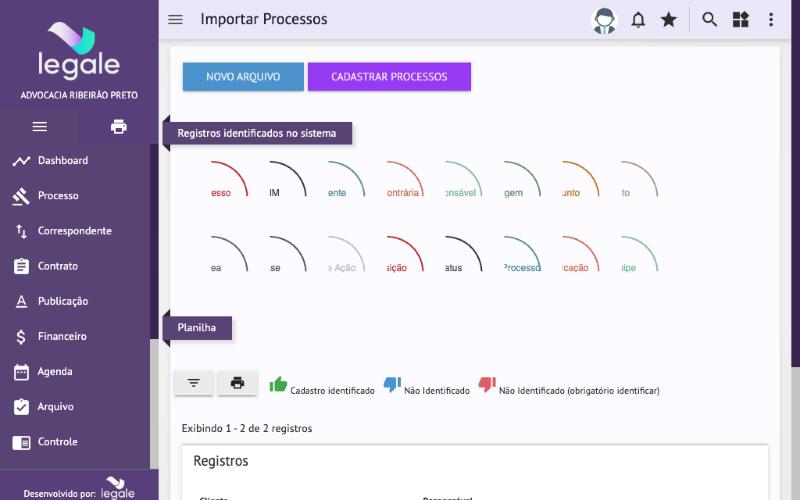
- O sistema valida a estrutura e o conteúdo da planilha e abre a tela de Comparação, com barras de progresso por dimensão (origem, cliente, responsável, área etc.).
- Quando tudo chega a 100%, você é levado à tela de conferência.
A tela de envio tem ainda um painel de Configurações (máscara da origem, ordinal com duas casas, comparação por origem, considerar só procedimentos existentes), que ajusta como o sistema monta e casa o foro/vara.
Conferir antes de confirmar
A tela de conferência lista tudo que veio da planilha, 60 linhas por página, mostrando em cada célula o texto original da planilha e, abaixo, o cadastro identificado. A legenda:
| Ícone | Significado |
|---|---|
| Joinha verde | Cadastro identificado |
| Joinha azul | Não identificado, mas opcional — o processo é gerado assim mesmo |
| Joinha vermelho | Não identificado e obrigatório — impede a geração (ex.: cliente, responsável, status, posição, origem) |
Para corrigir:
- Use o filtro "não identificados" por dimensão para ver só o que falta resolver.
- Clique no joinha da célula: abre o diálogo de troca, com busca por autocomplete e sugestões por similaridade. O checkbox "Atualizar todos os registros IGUAIS a esse" (marcado por padrão) aplica a escolha a todas as linhas com o mesmo texto.
- Se o cadastro não existe ainda, use o atalho + da célula (tipo de ação, fase, assunto, rito, tipo de processo) ou os atalhos laterais (cliente, parte contrária, origem) para cadastrá-lo em outra aba e depois corrigir.
- O menu de impressão gera um relatório do de-para por dimensão — útil como evidência da migração.
Quando estiver satisfeito, clique em Cadastrar Processos (ou Atualizar Processos). O modal pergunta se o sistema deve cadastrar automaticamente clientes, partes contrárias e origens não identificados; na atualização, você escolhe entre acrescentar ou substituir os clientes e partes do processo — substituir troca a lista inteira pela da planilha. Só são gerados os processos com todos os itens obrigatórios identificados.
Erros comuns
| Problema | Causa e solução |
|---|---|
| "Planilha com estrutura inválida" | Cabeçalho da linha 1 alterado, coluna faltando ou fora de ordem. Baixe o modelo de novo e copie os dados por cima. |
| Erro citando fórmulas ou tags | Há células com fórmula ou referência externa. Copie e cole tudo como valores. |
| Dados de exemplo importados | As linhas de exemplo do modelo não foram apagadas antes do envio. |
| Processo não foi gerado | Algum item obrigatório ficou com joinha vermelho (cliente, responsável, status, posição, origem ou qualificação do cliente). Corrija e gere de novo. |
| Data não reconhecida | Use dd/mm/aaaa, formatada como texto. |
| "Equipe não identificada" | A coluna Equipe precisa do nome de um grupo de usuários, não de um usuário individual. |
| Tela de comparação não avança | Se uma barra travar, abra a tela Importar Processos pelo menu e confira os dados diretamente. |
Perguntas frequentes
Posso importar de novo se errei?
Sim. Ao enviar um novo arquivo com uma importação pendente, o sistema pergunta se deseja limpá-la e recomeçar. A limpeza descarta só os dados em conferência — nada foi gravado nos processos ainda.
A atualização apaga o que já está preenchido?
Não. Na ação Atualização, campos vazios na planilha são ignorados: só é gravado o que veio preenchido.
A importação envia e-mails de notificação?
Não. Durante a carga, as notificações automáticas são suprimidas para não disparar milhares de avisos.
Posso importar os documentos (GED) junto com os processos?
Na versão atual, não: mesmo quando a tela aceita um arquivo compactado de GED, os documentos não são gravados. Importe os processos e trate os documentos pela indexação de GED.