
Atualizado em 2026-10-26
O que é a ficha do processo
O processo é o registro central do caso jurídico no Legale: número CNJ, pasta, cliente(s), parte contrária, advogado responsável, área, fase e valor da causa. Agenda, prazos, publicações, documentos (GED) e financeiro se ligam a ele.
Não confunda três coisas diferentes: o processo (o caso/ação), a pasta física (o papel, controlado pelo arquivo) e o contrato (registro do módulo de contratos).
Cadastrar um processo
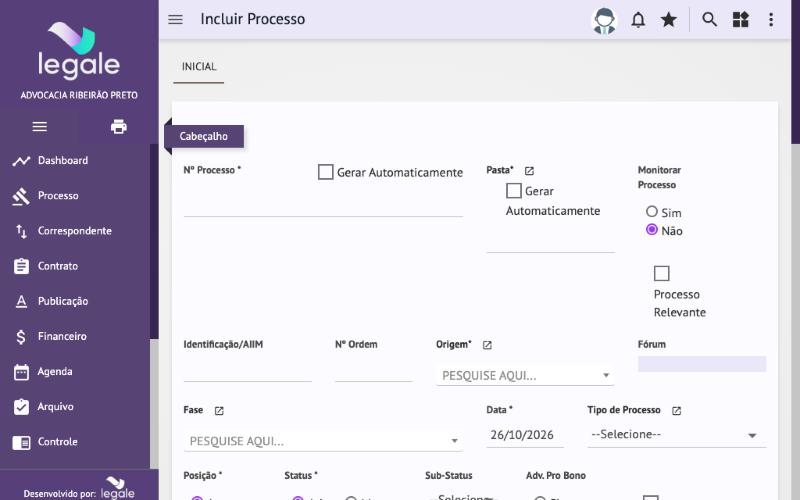
- No menu lateral, abra Processo → Cadastro.
- Preencha os dados da capa: número CNJ, pasta, cliente(s), parte contrária, advogado responsável, área/subárea, fase, rito, tipo de ação, tipo de processo, origem (foro/vara), valor da causa, risco e sigilo.
- Monte a equipe do processo (usuários e grupos).
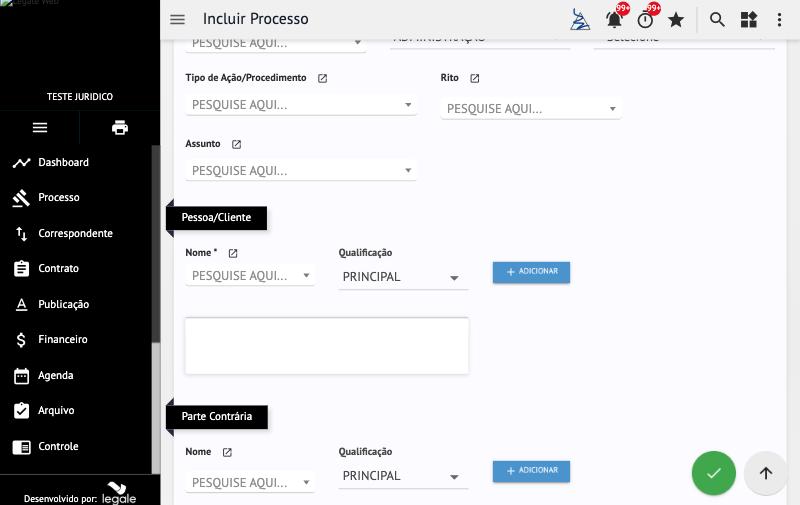
- Informe o cliente na seção Pessoa/Cliente (campo Nome, com a Qualificação, e clique em Adicionar) e grave no botão verde ✓ (Salvar), flutuante no canto inferior direito. O sistema abre a ficha do processo já salva e cria automaticamente as pastas de documentos (GED) do processo.
Os campos de cliente, parte contrária, origem, fase, tipo de ação e responsável têm busca por autocompletar. A parte contrária e o advogado dela são cadastrados no menu Auxiliares Processo → Parte Contrária e Auxiliares Processo → Advogado da Parte Contrária.
Consultar e abrir a ficha
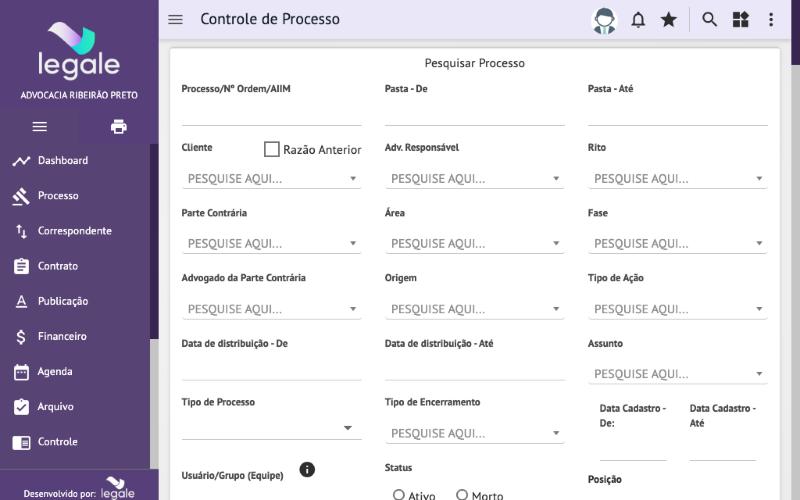
- Abra Processo → Consulta.
- Filtre por número/pasta, cliente, parte contrária, responsável, área, fase, situação ou datas.
- Clique no processo para abrir a ficha (edição ou somente leitura).
Se um processo não aparece na consulta, normalmente é visibilidade, não defeito: processos sigilosos só aparecem para quem tem acesso a sigilo, e usuários do tipo cliente ou advogado parceiro enxergam apenas os processos vinculados a eles.
Abas principais da ficha
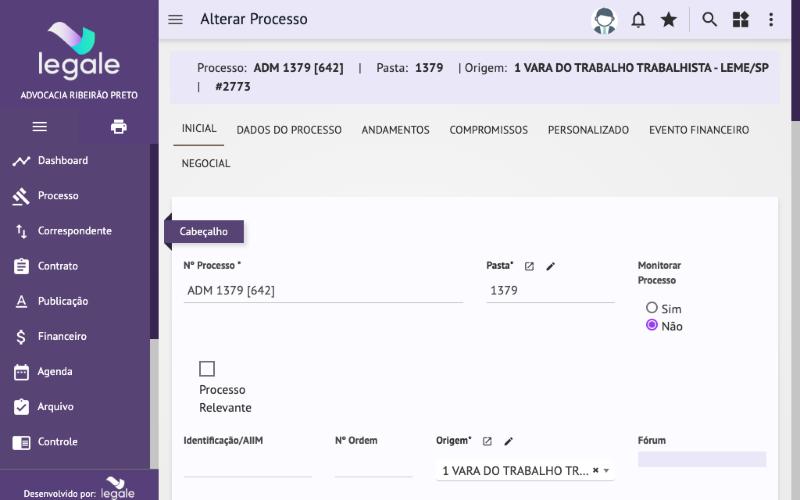
| Aba | O que mostra |
|---|---|
| Inicial / Dados do Processo | Dados cadastrais da capa e informações adicionais |
| Partes | Clientes e partes contrárias vinculados ao processo |
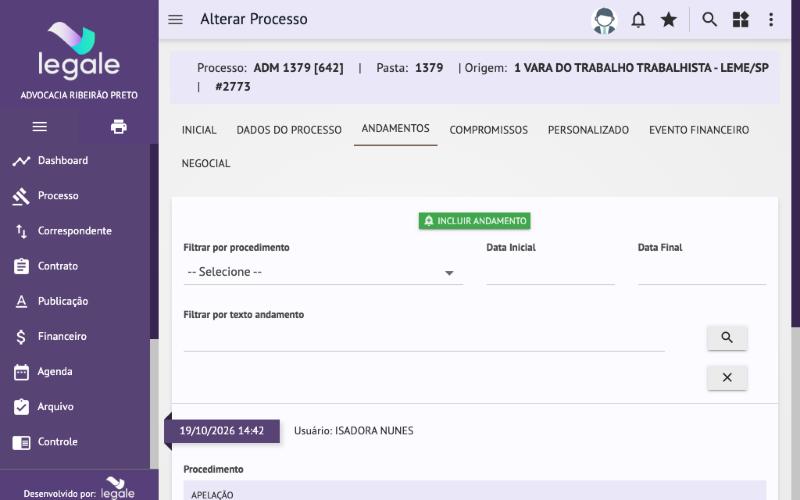
| Andamentos | Histórico de movimentações do processo |
| Compromissos | Prazos e compromissos de agenda ligados ao processo |
| Bens | Bens/penhora vinculados ao processo |
| GED | Documentos do processo |
| Evento Financeiro | Lançamentos financeiros ligados ao processo |
Algumas abas (como Negocial, Produtividade e Recovery) só aparecem em ambientes que têm esses recursos ativados. Na ficha também é possível consultar a auditoria (trilha de alterações) e imprimir a ficha em documento.
Lançar andamentos
- Abra a ficha do processo, aba Andamentos.
- Clique para incluir um andamento e informe a data e a descrição.
- Se quiser, escolha um procedimento: ele pode agendar automaticamente os próximos passos e disparar avisos por e-mail.
- Grave. O andamento entra no histórico do processo.
Ao excluir um andamento, o sistema pode oferecer a exclusão do compromisso de agenda que foi criado junto com ele.
Relacionar (apensar) processos
Em Processo → Relacionamento entre Processos, escolha o processo principal, o processo relacionado e o tipo de relacionamento. A tela também permite desfazer o vínculo e imprimir a relação.
Encerrar um processo
O encerramento ("mandar para o morto") é sempre uma ação do usuário. Há dois caminhos, conforme a configuração do ambiente:
- Encerramento direto: edite o processo e troque a situação de Ativo para Morto, informando o tipo e a data de encerramento quando o ambiente exigir. Se ainda restarem processos ativos na mesma pasta, o sistema avisa. O setor de arquivo recebe um e-mail de aviso.
- Fluxo de solicitação (quando ativado): na ficha, use Solicitar Encerramento e escolha o autorizador. Um usuário autorizador aprova ou recusa o pedido; depois um executor efetiva o encerramento, informando a caixa do arquivo morto e a data da baixa. Se o próprio solicitante também for autorizador/executor, o sistema aprova e executa na hora.
Pontos importantes:
- O sistema não bloqueia o encerramento por financeiro, agenda, tarefas ou publicações em aberto — ele apenas avisa por e-mail os setores configurados.
- Ao encerrar, o monitoramento automático de andamentos do processo é desligado.
- Reabrir uma pasta encerrada devolve a pasta e seus processos para Ativo; é feito pela tela de solicitações de encerramento. Não existe "desfazer" automático.
Campos da tela
Cadastro de processo
Menu Processo → Cadastro — abas: Inicial; botão para gravar: botão verde ✓ (Salvar), flutuante no canto inferior direito.
| Campo | Preenchimento |
|---|---|
| Nº Processo | Obrigatório |
| Pasta | Obrigatório |
| Origem | Obrigatório |
| Data | Obrigatório |
| Posição | Obrigatório |
| Status | Obrigatório |
| Adv. Responsável | Obrigatório |
| Área | Obrigatório |
| Nome (seção Pessoa/Cliente) | Obrigatório |
| Gerar Automaticamente (nº e pasta) | Opcional |
| Monitorar Processo | Opcional |
| Processo Relevante | Opcional |
| Identificação/AIIM | Opcional |
| Nº Ordem | Opcional |
| Fórum | Opcional |
| Fase | Opcional |
| Tipo de Processo | Opcional |
| Sub-Status | Opcional |
| Adv. Pro Bono | Opcional |
| Classificação (Cobrável/Não cobrável) | Opcional |
| Sigiloso | Opcional |
| Sub-Áreas | Opcional |
| Tipo de Ação/Procedimento | Opcional |
| Rito | Opcional |
| Assunto | Opcional |
| Qualificação | Opcional |
| Equipe (Usuário / Grupo de Usuários) | Opcional |
Perguntas frequentes
Por que não encontro um processo na consulta?
Verifique, nesta ordem: o processo é sigiloso e você não tem acesso a sigilo; seu usuário é do tipo cliente ou advogado parceiro e o processo não está entre os seus; a área do processo não está entre as suas áreas.
O que impede o encerramento de uma pasta?
Apenas: pasta inexistente ou já encerrada, campos obrigatórios faltando (caixa, data e, se exigido, tipo de encerramento) e as permissões de autorizar/executar. Pendências financeiras ou de agenda não travam o encerramento.
Processo e pasta são a mesma coisa?
Não. O processo é o caso jurídico; a pasta é o arquivo físico (papel) vinculado a ele. Um encerramento de pasta pode colocar todos os processos ativos dela no morto.
Posso cadastrar vários processos de uma vez?
Sim, pela importação de processos por planilha, no menu de importações. Em alguns ambientes existe também o Pré Cadastro, que enriquece a planilha com dados dos tribunais antes de efetivar.