
Atualizado em 2026-10-26
De onde vêm as publicações
As publicações/intimações chegam ao Legale por dois caminhos:
- Captação automática: um robô de captação lê os diários oficiais (fontes como AASP, Advise, WebJur, POL) e grava as publicações no sistema. O Legale não acessa os diários — ele guarda, na tela Publicação → Login de Captação, as credenciais (OAB, usuário e senha) e as regras de distribuição que o robô e o sistema usam.
- Cadastro manual: para diários não cobertos pelo robô, use Publicação → Cadastro (uma por vez) ou Publicação → Cadastro (Planilha) (em lote, vinculado a um usuário captador). A publicação manual entra no mesmo funil de tratamento das captadas.
Como a distribuição decide quem recebe
Ao entrar no sistema (ou ao ser vinculada a um processo), a publicação é encaminhada aos usuários conforme as regras do login de captação:
- Exceções configuradas por área/cliente podem direcionar a publicação a um usuário ou grupo específico no lugar do responsável do processo.
- A lista de distribuição do login (usuários ou grupos) é filtrada por vínculo da fonte, cliente, parte contrária, área e palavras-chave do texto.
- Se o responsável do processo estiver inativo, a publicação vai para os usuários coringa (que enxergam publicações sem equipe).
- Se nenhuma regra casar, a publicação fica no painel: sem destinatário, visível apenas para os coringas — é a fila de triagem.
Conforme a configuração, cada destinatário pode receber automaticamente um compromisso de agenda ("Publicação Automática") datado no dia do cadastro da publicação.
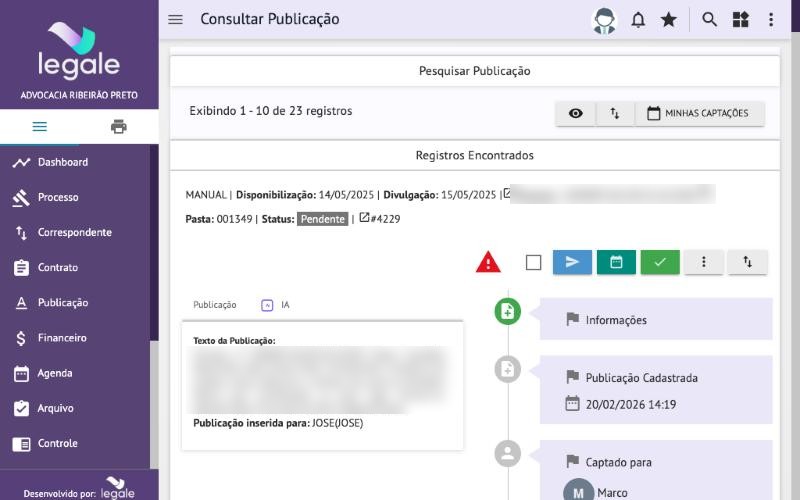
Consultar e triar
- Abra Publicação → Consulta.
- Filtre por período, usuário (captador, encaminhado ou responsável), status, área, UF, operadora, cliente, processo ou similaridade.
- De cada registro, use Ações (tratar), Visualizar, Vincular processo, Concluir ou Encaminhar (individual ou em massa). Com a permissão de impressão, a lista sai em PDF, Excel ou Word.
O botão Minhas Captações abre um calendário só com as publicações que caíram para você, dia a dia.
Vincular a publicação ao processo
- Na publicação, acione Vincular processo.
- Busque o processo por cliente, parte ou número e confirme o vínculo.
Ao vincular, o sistema preenche a área e o responsável a partir do processo, redistribui a publicação pelas regras e recalcula a verificação de duplicidade. Também é possível desvincular. Se o processo vinculado for sigiloso ou de área que você não acessa, o sistema mostra a tela de "sem acesso ao processo".
Tratar a publicação e gerar prazo
A tela Ações é o coração do tratamento. Nela, em um só lugar:
| Aba | O que faz |
|---|---|
| Agenda | Cria o prazo/compromisso a partir da publicação, já vinculado a ela |
| Andamento | Lança o andamento no processo (aparece só com processo vinculado) |
| Encaminhar | Adiciona ou remove destinatários da publicação |
| Histórico | Registros automáticos do que já aconteceu com a publicação |
| Observação | Anotações do usuário |
| GED | Documentos do processo vinculado |
Marque o que deseja gerar (andamento, agenda, encaminhamento) e grave de uma vez.
Concluir a publicação
Depois de tratada, use Concluir no grid ou na tela de Ações. Regras que podem se aplicar no seu ambiente:
- Concluir com compromisso de agenda em aberto, ou concluir publicação não vinculada a processo, pode exigir permissões específicas.
- Se você tem gestor, a publicação pode ficar "Aguardando Conclusão" até a aprovação dele.
- Publicações duplicadas (mesmo teor, mesmo processo) podem ser concluídas automaticamente por um serviço de comparação de texto; a tela de comparativos mostra as duplicadas lado a lado e permite concluí-las em conjunto com justificativa.
- Existe também a baixa em lote por planilha e a opção de desfazer a conclusão.
Campos da tela
Cadastro manual de publicação
Menu Publicação → Cadastro — botão para gravar: Salvar.
| Campo | Preenchimento |
|---|---|
| Disponibilização | Opcional |
| Divulgação | Opcional |
| Nº Processo | Opcional |
| Usuário de Captação | Opcional |
| Publicação inserida para (Nome / Grupo de Usuários) | Opcional |
| Publicação (texto) | Opcional |
Perguntas frequentes
Por que uma publicação não foi distribuída para ninguém?
Porque não havia login de captação ativo para aquela fonte, ou o login não tem lista de distribuição que case com a publicação. Ela fica no painel, visível para os usuários coringa, até alguém tratá-la ou vinculá-la a um processo.
Por que uma publicação foi concluída sozinha?
Provavelmente o serviço de comparação de duplicidades identificou outra publicação do mesmo processo com teor muito semelhante e concluiu a repetida automaticamente, registrando o histórico. Isso depende de configuração do ambiente.
O Legale acessa os diários oficiais?
Não. A captura é feita por um robô externo; o Legale guarda as credenciais e as regras de distribuição e recebe as publicações prontas para triagem.
Como lanço uma publicação que o robô não captou?
Em Publicação → Cadastro (individual) ou Publicação → Cadastro (Planilha) (em lote). O sistema tenta extrair o número do processo do texto, vincular e distribuir automaticamente.