
Atualizado em 2026-10-26
Os tipos de saída
O LegaleWeb tem quatro grandes formas de tirar informação do sistema:
| Tipo | O que é | Onde fica |
|---|---|---|
| Relatórios prontos | Mais de uma centena de relatórios formatados, abertos num visualizador que exporta para PDF, Excel e Word | Botão Imprimir das telas e menu de Relatórios |
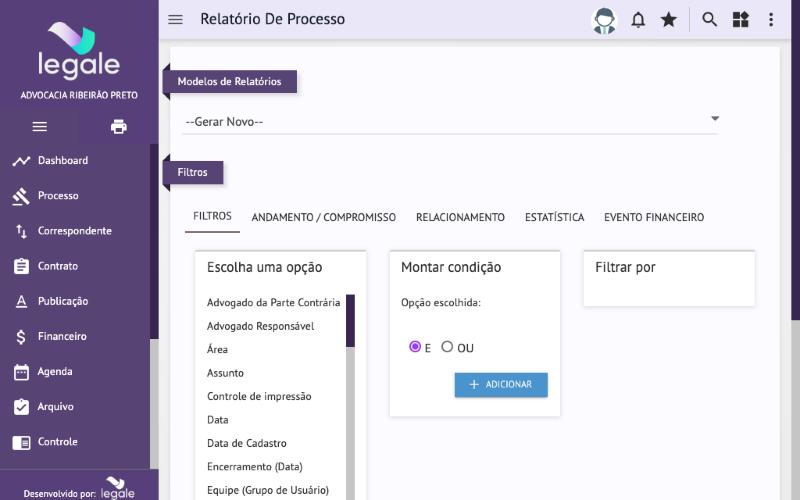
| Assistente de relatório de processos | Tela configurável para montar relatórios da carteira de processos, com filtros, colunas e modelos | Menu de Relatórios → Relatório Processo |
| Exportações diretas | Muitas telas têm botão próprio de exportar para Excel (e algumas para Word); o financeiro tem exportação CSV para a contabilidade | Botões de exportar em cada tela |
| Dashboards / BI | Painéis da tela inicial (Home) e o portal externo Projeto BI | Menu Dashboard |
Como gerar um relatório de processos
O assistente de relatório de processos exige a permissão de imprimir na tela de processos.
- Abra o menu de Relatórios → Relatório Processo.
- Monte o filtro: filtros avançados, datas de andamento/compromisso, área, equipe, responsável etc. Para saída em Excel, marque e ordene as colunas desejadas na aba de campos.
- Clique em Pesquisar: o sistema lista os processos encontrados para você selecionar quais entram (ou use "Imprimir Todos").
- Escolha o modelo de saída no seletor e clique em Imprimir.
- O resultado é gerado como download — ou, conforme a configuração do escritório, fica em processamento e você recebe o link por e-mail quando o arquivo estiver pronto.
Modelos de saída disponíveis
- Relação de Processos (Excel padrão) — planilha com as colunas que você marcou.
- Modelos de texto — layouts com campos como número do processo, pessoa e andamentos, que você mesmo pode criar no editor de modelos.
- Modelos em Word — documentos gerados a partir de um arquivo-modelo enviado por upload (aceita .doc/.docx/.rtf); podem ser combinados com uma carta de encaminhamento como folha de rosto.
- Planilhas customizadas — modelos de Excel preparados pela equipe Legale.
Ao criar um modelo, você escolhe o compartilhamento: exclusivo (só seu) ou compartilhado com a sua área.
Filtros salvos
Depois de montar um filtro, marque Gravar Relatório e dê um nome: o conjunto de filtros + colunas fica salvo para reuso. Um filtro pode ser privado (só você vê) ou compartilhado com os demais usuários. Salvar com um nome que você já usou sobrescreve o filtro anterior.
Limite de período
Pode existir um limite de anos para o intervalo de datas do relatório. Usuários com a permissão específica de datas de relatório geram sem limite de período; os demais são barrados quando o intervalo excede o limite configurado.
Dashboards: onde ficam
Home (tela inicial)
A Home é o dashboard interno: cartões de pendências (contas a receber e a pagar, aprovações de fundo de despesa, abertura e encerramento de pasta) e painéis arrastáveis com gráficos e listas — processos ativos por mês e por área, novos clientes, receitas × despesas, agenda, tarefas, time sheet, publicações, entre outros.
- Na Home, clique no botão de gerenciar painéis.
- Marque, nas abas Gráficos, Visualizações e Informativos, os painéis que quer ver e salve.
- De volta à Home, arraste e redimensione cada painel — a posição fica gravada para o seu usuário.
Projeto BI (portal externo)
No menu Dashboard → Projeto BI (visível para quem tem a permissão correspondente), o sistema abre, em nova aba e sem pedir senha de novo, o portal de BI analítico do Legale — um portal externo ao sistema, com os dashboards gerenciais.
TV Legale
Quando o escritório tem o recurso configurado, o menu Dashboard → TV Legale abre o portal de dashboards em tela cheia (para exibição em televisores), também externo e com login automático.
Exportações diretas por tela
Diversas telas têm o próprio botão de exportar para Excel — por exemplo publicações, compromissos/agenda, time sheet, contratos e solicitações de faturamento. No financeiro, a tela de relatório contábil gera um arquivo CSV para enviar à contabilidade externa (exige permissão própria).
Perguntas frequentes
Por que meu relatório de processos não baixou na hora e chegou por e-mail?
É uma configuração do ambiente: quando a geração em segundo plano está ligada, o relatório entra numa fila, é processado fora da tela e você recebe o link por e-mail. Sem essa configuração, o download é imediato.
Posso criar meu próprio modelo de relatório de processos?
Sim. No editor de modelos você cria layouts de texto com os campos disponíveis, ou envia um arquivo Word (.doc/.docx/.rtf) como modelo — definindo se fica exclusivo seu ou compartilhado com a área.
O LegaleWeb tem Power BI?
O que está disponível pela navegação é o Projeto BI (portal externo, menu Dashboard). O recurso de Power BI incorporado existe na estrutura do produto, mas está desativado no menu — confirme a disponibilidade com o suporte antes de contar com ele.
Posso mudar os gráficos da minha tela inicial?
Sim: use o gerenciar painéis da Home para escolher os quadros do catálogo e arraste-os na grade. Só não é possível criar um gráfico novo que não esteja no catálogo — isso depende de desenvolvimento.