
Atualizado em 2026-10-26
O que é o time sheet
O time sheet é o apontamento de horas trabalhadas: cada lançamento registra quem trabalhou, para qual cliente (e, se quiser, processo, contrato ou tarefa), de que hora a que hora, a atividade realizada e se a hora é cobrável ou não cobrável. O sistema calcula o valor da hora técnica automaticamente, a partir das tabelas de valor cadastradas.
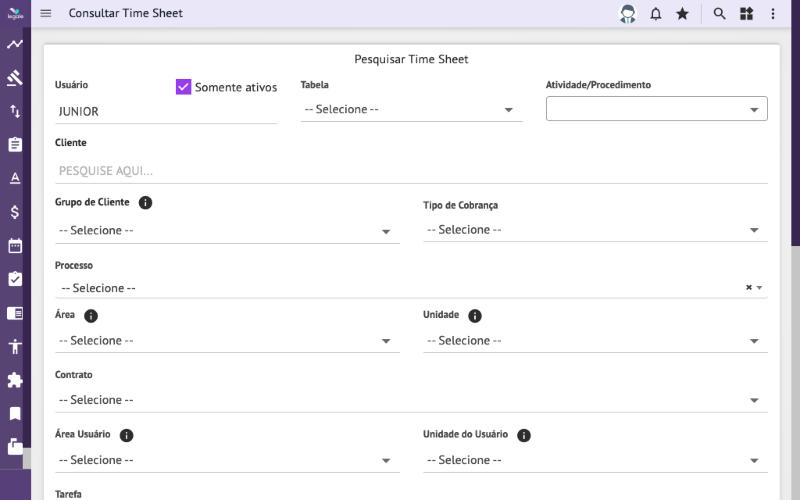
A tela fica no menu Controle → Time Sheet, que abre a consulta das horas lançadas, agrupadas por dia e com filtros por período, responsável, cliente, processo, contrato, área e situação.
Lançar horas
- Em Controle → Time Sheet, abra o Menu de Opções (quatro quadrados, na barra superior) e clique em Incluir.
- Informe o responsável, a data/hora inicial e a duração ou data/hora final.
- Escolha o cliente e, se quiser, o contrato, o processo/pasta e a tarefa.
- Defina o tipo de cobrança (Cobrável ou Não cobrável) e a tabela de hora técnica.
- Preencha o procedimento/atividade e a descrição do que foi feito.
- Clique em Salvar.
Ao salvar, você ainda pode marcar duas opções: vincular à agenda/andamento (o lançamento também vira um andamento do processo) e vincular ao Fundo de Despesa (encaminha o lançamento para a distribuição em fundo de despesa, quando é uma despesa a reembolsar).
Também dá para replicar um lançamento existente (copia os dados para um novo) e preencher o time sheet automaticamente a partir de um compromisso da agenda ou de um item de tarefa.
Time Rápido
Pelo painel da tela inicial há o botão Time Rápido: um lançamento simplificado, com menos campos obrigatórios, que entra como não concluído para você completar depois. Pelo widget da Home você também conclui, altera e exclui lançamentos recentes.
Cronômetro de Time Sheet
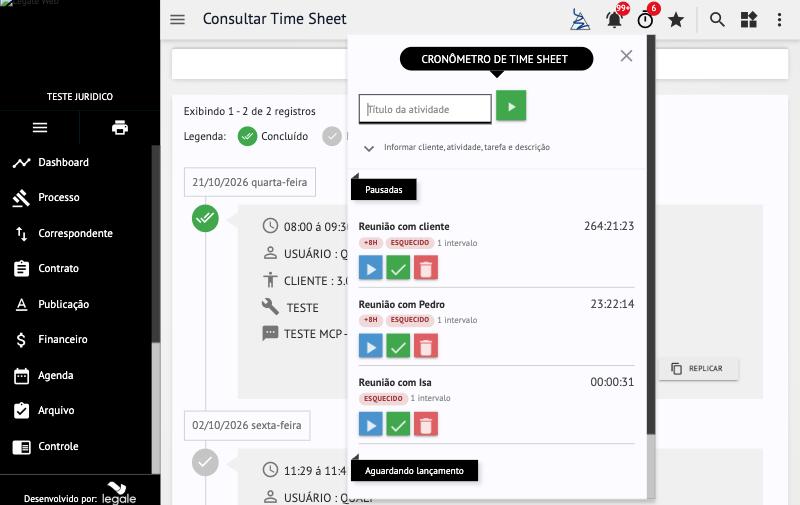
Para quem tem acesso ao Time Sheet, a barra superior do sistema mostra o ícone de relógio (Cronômetro de Time Sheet). Ele conta o tempo enquanto você trabalha e, no final, abre o lançamento já preenchido.
- Abrir o cronômetroclique no ícone de relógio na barra superior. Abre o painel Cronômetro de Time Sheet.
- Iniciarescreva o Título da atividade (é o único campo exigido) e clique no botão verde de iniciar. Se quiser, abra Informar cliente, atividade, tarefa e descrição — nada ali é obrigatório; o que faltar você completa no Time Sheet ao encerrar.
- Pausar e retomarpause quando parar a atividade e retome depois; cada retomada conta como um novo intervalo. Passando o mouse sobre o ícone de relógio aparece um resumo com o tempo e os botões Pausar e Encerrar e lançar.
- Encerrar e lançarconfirme "Deseja encerrar a contagem e preencher o Time Sheet?". O sistema abre a inclusão de Time Sheet com o tempo contado, para você completar os campos e Salvar.
- Excluirdescarta todo o tempo contado; nenhum Time Sheet é criado.
No painel, as atividades ficam agrupadas em Em andamento, Pausadas e Aguardando lançamento. Duas etiquetas chamam a atenção: +8H (mais de 8 horas acumuladas) e ESQUECIDO (sem movimento há mais de 24 horas) — revise essas antes de lançar.
Aprovação de horas (quando ativada)
O fluxo de aprovação é opcional: ele só funciona se a opção estiver ligada na Configuração do Sistema (aba Financeiro). Com a aprovação ativa, todo lançamento incluído ou alterado nasce aguardando aprovação do autorizador.
O autorizador (quem tem a permissão de autorizar time sheet) usa a tela Autorizar, onde pode:
- Autorizar o lançamento (aprova as horas);
- Desautorizar (reabre um lançamento já aprovado);
- Solicitar correção/explicação — o lançamento fica "aguardando correção" e o responsável recebe um e-mail com o pedido;
- Concluir lançamentos, recalcular valores e editar o lançamento durante a revisão (inclusive o valor da hora).
Os estados possíveis de um lançamento na consulta são: Concluído, Não concluído, Aguardando aprovação, Aguardando correção e Pausado.
Quem vê os lançamentos de quem
- Usuário comum: vê somente os próprios lançamentos.
- Gestor: vê também os lançamentos dos usuários da sua equipe (de quem ele é gestor).
- Autorizador (ou usuário MASTER): vê os lançamentos de todos.
Trocar o responsável de um lançamento ao editar exige uma permissão específica — sem ela, não é possível reatribuir o time sheet a outra pessoa.
Valor da hora
O valor base vem da Tabela do Time Sheet (menu Auxiliares Financeiro → Tabela do Time Sheet), onde se cadastram as tabelas de hora técnica (ex.: Nível 01, Nível 02) com descrição e valor.
Sobre esse valor base podem existir valores mais específicos, que prevalecem: valor por usuário, valor definido no cadastro do cliente, valor por cliente + tabela e valor por usuário + cliente (+ processo). Esses valores específicos são mantidos nas telas de cadastro de Cliente/Pessoa e de Usuário, não na tela da Tabela.
Se uma tabela de valor mudou, use o botão Recalcular na tela de autorização para reaplicar o cálculo aos lançamentos filtrados. Um Time Rápido lançado sem tabela de hora fica com valor zero.
Relatórios de horas
Nas telas de consulta e de autorização, o botão Imprimir abre as opções de impressão:
- Modelo: Completo ou Resumo;
- Separar por: Cliente ou Usuário;
- Exibir: valor, tempo, descrição e tarefa;
- Exportar para Excel, como alternativa ao relatório impresso.
Alocação de Equipe
No menu Usuário → Alocação de Equipe, o gestor monta equipes a partir dos grupos de usuários, define a dedicação (%) de cada participante por período (vigência mensal) e a função (coordenador, gerente, supervisor). A tela Ver Aproveitamento soma as dedicações de uma pessoa em todas as equipes, alertando quando alguém passa de 100%.
Campos da tela
Inclusão de time sheet
Menu Controle → Time Sheet — botão para gravar: Salvar.
| Campo | Preenchimento |
|---|---|
| Data Inicial | Obrigatório |
| Data Final | Obrigatório |
| Cliente | Obrigatório |
| Procedimento/Atividade | Obrigatório |
| Descrição | Obrigatório |
| Tipo de Cobrança | Obrigatório |
| Tabela | Obrigatório |
| Unidade | Obrigatório |
| Usuário | Obrigatório |
| Duração (h) | Opcional |
| Concluído | Opcional |
| Tarefa | Opcional |
| Área | Opcional |
| Contrato | Opcional |
| Processo/Pasta | Opcional |
| Vincular à agenda | Opcional |
| Vincular ao Andamento | Opcional |
| Vincular ao Fundo de Despesas | Opcional |
Perguntas frequentes
Por que não vejo as horas dos meus colegas?
É o comportamento padrão: cada usuário vê só os próprios lançamentos. Veem os dos outros apenas o gestor da equipe (os da sua equipe) e o autorizador de time sheet (todos).
O valor da hora saiu errado. O que verificar?
Lembre que valores específicos sobrepõem a Tabela do Time Sheet: confira se há valor no cadastro do cliente, valor por cliente + tabela ou valor por usuário. Depois de ajustar, use o Recalcular na tela de autorização.
O sistema tem cronômetro para contar as horas?
Sim. Use o Cronômetro de Time Sheet, no ícone de relógio da barra superior: escreva o título da atividade, inicie, pause quando precisar e, ao terminar, clique em Encerrar e lançar — o lançamento abre preenchido com o tempo contado. Você também pode informar início e fim manualmente ou usar o Time Rápido.
Lancei as horas e elas ficaram "aguardando aprovação". Por quê?
O seu escritório usa o fluxo de aprovação: todo lançamento passa pelo autorizador antes de valer para faturamento. Se ele pedir correção, você recebe um e-mail, corrige o lançamento e ele volta para a fila de aprovação.