
Atualizado em 2026-10-26
As duas versões da agenda
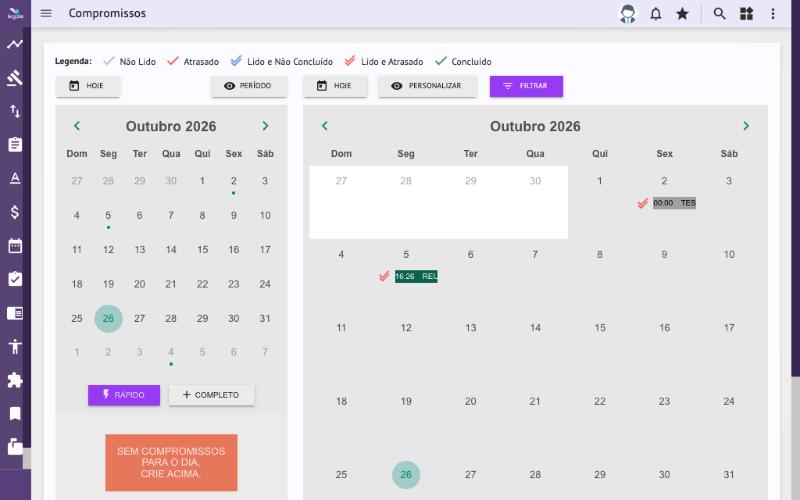
O Legale tem duas gerações de agenda: a agenda nova (tela Compromissos, com calendário) e a agenda clássica. Qual delas aparece depende da configuração do ambiente — as duas registram os mesmos compromissos, muda só a tela. Este artigo descreve principalmente a agenda nova; na clássica os conceitos são os mesmos.
Criar um compromisso ou prazo
- Abra o menu Agenda → Compromissos.
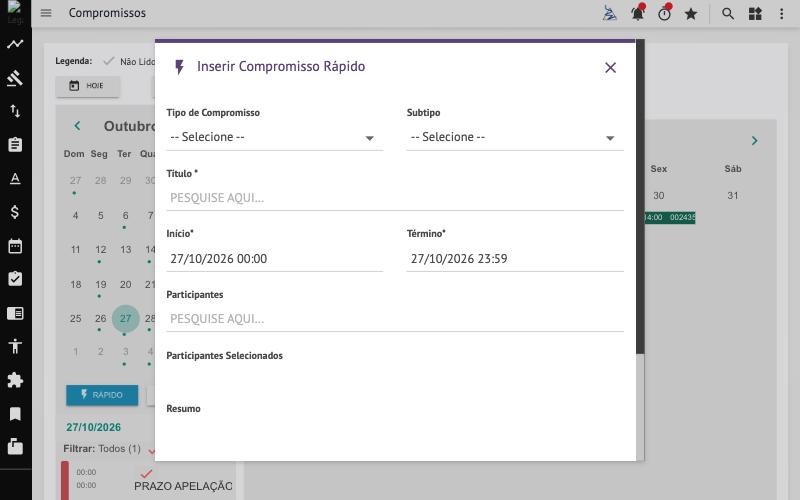
- Clique em Rápido (formulário curto, com Tipo de Compromisso, Subtipo, Título, Início, Término, Participantes e Resumo) ou em Completo (todas as opções), logo abaixo do calendário do mês.
- No compromisso rápido, informe título, tipo, data/hora e participantes e grave.
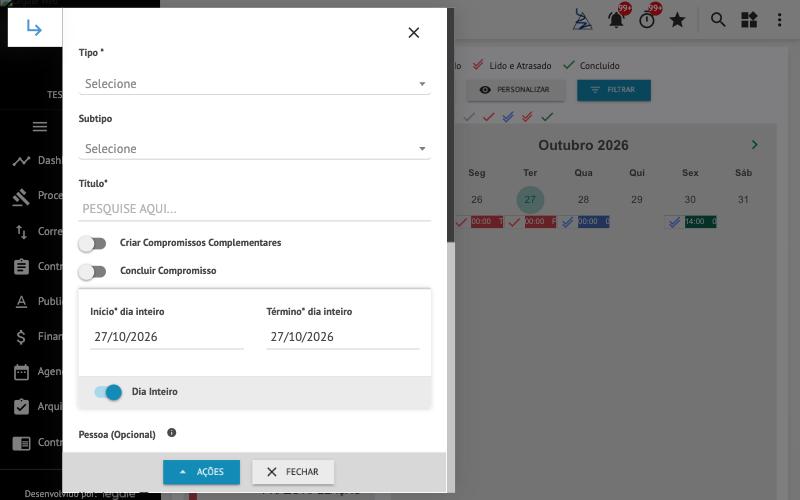
- Para mais opções, abra o formulário completo: vínculo a processo, publicação, tarefa ou colaborador, aviso antecipado, compartilhamento com outros usuários, recorrência e, quando habilitado, complexidade.
O tipo de agenda escolhido pode mudar o comportamento da tela: travar título, texto ou data, sugerir títulos prontos, exigir anexar documento, lançar andamento ou vincular a processo/publicação, e exigir informar se o compromisso foi realizado. Esses tipos são configurados em Cadastros → Tipo de Agenda.
Compromissos recorrentes: informe a periodicidade (diária, semanal, mensal ou anual) e a data final. O limite é de 90 ocorrências por série. Com a opção de desconsiderar dia não útil, as datas que caem em fim de semana ou feriado cadastrado são recuadas para o dia útil anterior.
Visões da agenda
- Calendário: visão diária, semanal ou mensal, com painel de filtros por tipo de agenda, área, usuário, cliente e origem (processo/publicação).
- Multi-agenda: gestores e usuários master podem abrir a agenda de outro usuário pelo seletor no topo.
- Compromissos do dia: lista rápida dos compromissos do dia, também exibida no painel inicial.
- Gestão de Agenda: visão consolidada dos compromissos da equipe (inclusive os gerados por publicações), acessada pelo botão Gerir Agendas nos quadros do painel inicial. É onde o gestor aprova ou reprova compromissos e acompanha pendências.
- Impressão: o botão de imprimir gera a pauta/relatório de compromissos do período filtrado.
Avisos (sino)
O aviso antecipado é definido no próprio compromisso (quantidade e unidade: minutos, horas, dias, semanas, meses ou anos antes). Quando a data do aviso chega, o compromisso aparece no sino de notificações no topo da tela — os avisos aparecem quando você usa o sistema; não há envio automático em segundo plano. Pelo próprio aviso você pode concluir o compromisso ou parar de avisar.
Workflow: encadeamento automático de prazos
Dois mecanismos criam compromissos automaticamente:
| Mecanismo | Onde se configura | O que faz |
|---|---|---|
| Workflow do tipo de agenda | Auxiliares Processo → Tipo de Agenda, aba Workflow | Gera compromissos-filho junto com o compromisso (ou ao concluí-lo, no modo condicional), com data calculada em dias antes/depois do pai |
| Procedimento e workflow de procedimentos | Cadastros → Procedimento e Cadastros → Workflow | Ao concluir um compromisso ligado a um procedimento, lança automaticamente o próximo passo, podendo também trocar a fase do processo, gerar documento e enviar e-mail |
Detalhes úteis:
- No workflow do tipo de agenda, cada item define título, tipo do filho, deslocamento de data, horários e participantes. A contagem em dias úteis pula apenas fins de semana (feriados não são considerados nesse cálculo).
- No formulário completo do compromisso, o painel de compromissos complementares mostra os filhos que serão gerados; dá para incluir itens manuais.
- O avanço automático de procedimento só acontece se o procedimento estiver configurado para lançar automaticamente, tiver o próximo passo definido e o próximo responsável tiver permissão de agenda e pertencer à área do processo. Se faltar algo, o sistema apenas avisa.
- Um compromisso que tem filhos gerados a partir dele não pode ser excluído antes dos filhos.
Concluir (baixar) um compromisso
- Abra o compromisso no calendário (ou use a opção de concluir direto na lista, sem abrir).
- Marque a conclusão. Conforme o tipo de agenda, informe se foi realizado e, se não, o motivo e as datas de reagendamento.
- Grave. Se o compromisso tem workflow ou procedimento, a conclusão dispara a criação dos próximos passos.
Quando o ambiente trabalha com aprovação do gestor (double-check), o compromisso criado fica pendente de aprovação na Gestão de Agenda; tipos de agenda podem ser configurados para já nascer aprovados. Compromissos vindos de publicação podem ser concluídos junto com a publicação, conforme a configuração.
Campos da tela
Inserir Compromisso Rápido
Menu Agenda → Compromissos, botão Rápido — botão para gravar: Salvar.
| Campo | Preenchimento |
|---|---|
| Título | Obrigatório |
| Início | Obrigatório |
| Término | Obrigatório |
| Tipo de Compromisso | Opcional |
| Subtipo | Opcional |
| Participantes | Opcional |
| Resumo | Opcional |
Perguntas frequentes
Por que o próximo prazo não foi criado sozinho ao concluir?
Confira se o procedimento do compromisso está configurado para lançamento automático e tem o próximo passo definido, e se o próximo responsável tem permissão de agenda e pertence à área do processo. Qualquer um desses pontos faltando, o sistema só avisa e não lança.
Os feriados contam nos prazos automáticos?
Na recorrência, sim: fins de semana e feriados cadastrados são pulados quando a opção de dia útil está marcada. No workflow do tipo de agenda, a contagem em dias úteis pula apenas sábados e domingos.
Posso ver a agenda de outra pessoa?
Sim, se você for gestor ou usuário master: use o seletor de usuário na tela de Compromissos (multi-agenda) ou a Gestão de Agenda para a visão da equipe.
Minha tela de agenda é diferente da descrita aqui. Por quê?
Seu ambiente deve usar a agenda clássica (ou a nova). A versão ativa é uma configuração do sistema; os compromissos são os mesmos nas duas.