
Atualizado em 2026-10-26
Como as permissões funcionam
No LegaleWeb, o que cada pessoa pode fazer depende de duas coisas diferentes:
- Competência (permissão de tela)decide quais telas e botões o usuário usa. Cada tela tem cinco verbos: Acesso (ver a tela), Incluir, Alterar, Excluir e Imprimir. Os itens de menu só aparecem para quem tem a permissão.
- Visibilidade de dadosdecide quais registros o usuário enxerga dentro da tela (sigilo, tipo de usuário, área). Ter acesso à tela de processos não garante ver todos os processos.
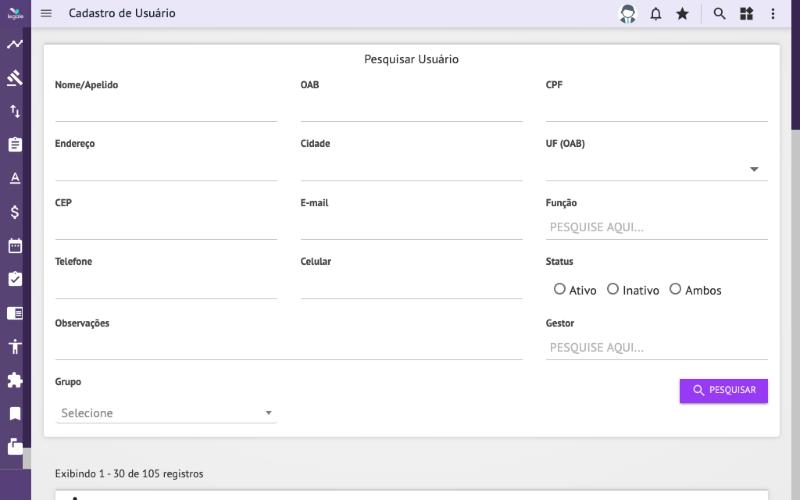
Criar um usuário
- Abra o menu Usuário → Cadastro.
- Preencha os dados da aba Dados do Usuário: nome, apelido (login), e-mail, senha, função, área, empresa, tipo e nível do usuário.
- Grave. Com o usuário criado, as demais abas aparecem na edição: Configuração, Tabela de Hora Técnica, Competência, Área Adicional, Processos e Contrato.
Existe também o pré-cadastro: um cadastro preliminar da pessoa (usado no onboarding/RH) que depois é efetivado como usuário do sistema.
Excluir um usuário na consulta (Usuário → Consulta) não apaga o registro: ele é inativado e deixa de conseguir entrar.
Dar e tirar permissões (liberar telas)
- Edite o usuário e abra a aba Competência.
- Na grade de telas, marque ou desmarque os verbos Acesso / Incluir / Alterar / Excluir / Imprimir de cada tela.
- Para agilizar, use Copiar de Perfil (aplica um molde pronto) ou Copiar de Usuário (copia as permissões de um colega).
- Grave e avise o usuário para sair e entrar de novo.
Perfis — e por que mudar o perfil não muda o usuário
O perfil (acessível pelo painel de opções do cadastro de usuário, link "Gerenciar Perfil de Usuário") é um molde de permissões: um conjunto de telas e verbos com nome (ex.: "Advogado", "Financeiro").
Aplicar um perfil a um usuário copia as permissões do molde para o cadastro dele — uma cópia única. Se você alterar o perfil depois, os usuários que já receberam a cópia não mudam: é preciso reaplicar o perfil em cada um.
Grupos de usuário não dão permissão
O Grupo de Usuários (menu Usuário → Grupo de Usuários) agrupa pessoas — equipes, coordenações, organograma. Ele não concede permissão de tela: para liberar telas, use a aba Competência ou um perfil.
Tipos de usuário
Além das permissões, o tipo do usuário muda o que ele enxerga:
| Tipo | O que enxerga |
|---|---|
| Interno (padrão) | Conforme suas permissões e as regras de área/sigilo |
| Usuário cliente | Só os processos dos clientes vinculados a ele, em um conjunto reduzido de telas (processos e andamentos), com os campos visíveis definidos pelo administrador na Configuração do Sistema |
| Advogado parceiro | Só os processos em que foi vinculado e os processos dos seus clientes |
| Correspondente | Acessa pelo portal do correspondente, por link/token de diligência, sem login pleno |
Sigilo de processos
Um processo pode ser marcado como sigiloso. Processos sigilosos somem das listagens e buscas para quem não tem direito a vê-los. Enxergam processos sigilosos apenas:
- o usuário MASTER; e
- usuários com a marcação de acesso a sigilosos no próprio cadastro.
Há ainda a restrição por área: cada usuário tem uma área principal e pode ter áreas adicionais; o campo de controle de acesso do cadastro define se ele pode mexer em processos e contratos de outras áreas. A área limita a edição — um processo de outra área pode aparecer na consulta, mas o usuário sem direito não consegue alterá-lo.
Usuário MASTER
O usuário de nível MASTER é o superusuário do ambiente: ele ignora a checagem de permissões de tela (vê todas as telas disponíveis no ambiente) e enxerga também os processos sigilosos. Use esse nível apenas para administradores do sistema.
O administrador também pode Personificar outro usuário (botão na consulta de usuários): a sessão passa a ser a do usuário escolhido, para dar suporte vendo exatamente o que ele vê. A ação fica registrada no log do sistema, e sair desfaz a personificação.
Outros controles de acesso
- Horário de acesso (menu Usuário → Controle de Acesso): define faixas de dia/horário em que os usuários vinculados podem entrar; fora da faixa o login é barrado.
- Restrição por IP: usuários sem acesso remoto liberado só entram a partir dos IPs autorizados (do usuário ou da lista geral do escritório).
- Expiração de senha: o ambiente pode exigir troca de senha a cada tanto tempo; a senha nova não pode ser igual à anterior.
- Configuração do Sistema (menu Sistema → Configuração do Sistema): é a tela central do administrador, onde se ligam e desligam recursos do ambiente — inclusive logotipo e cores (que exigem permissão extra de identidade visual).
Campos da tela
Cadastro de usuário
Menu Usuário → Cadastro — abas: Dados do Usuário; botão para gravar: botão verde ✓ (Salvar), flutuante no canto inferior direito.
| Campo | Preenchimento |
|---|---|
| Nome | Obrigatório |
| Login | Obrigatório |
| Senha (há o botão Sugerir Senha) | Obrigatório |
| Área | Obrigatório |
| Nível do usuário | Obrigatório |
| Tipo de usuário | Obrigatório |
| CPF | Opcional |
| Sub-área | Opcional |
| OAB / UF (OAB) | Opcional |
| Aniversário | Opcional |
| E-mail Corporativo | Opcional |
| E-mail Particular | Opcional |
| Master | Opcional |
| Sincronizar Agenda Outlook | Opcional |
| Unidade | Opcional |
| Função | Opcional |
| Acesso a Processo Sigiloso | Opcional |
| Prazo máximo para inclusão de time sheet | Opcional |
| Gestor Publicação | Opcional |
| Gestor Equipe | Opcional |
| Processos responsáveis na Dashboard | Opcional |
| Ver Pubs. sem pessoas (captada/encaminhada) | Opcional |
| Gerar Agenda da Publicação | Opcional |
| Correspondente | Opcional |
| Estagiário (Data Início/Data Fim) | Opcional |
Perguntas frequentes
Liberei a tela e o usuário continua sem ver. O que houve?
As permissões valem a partir do próximo login. Peça para o usuário sair do sistema e entrar de novo.
Mudei o perfil e os usuários não mudaram juntos. É erro?
Não — é o comportamento esperado. O perfil é copiado para o usuário no momento da aplicação; mudanças posteriores no perfil não se propagam. Reaplique o perfil nos usuários que precisam da mudança.
O usuário tem acesso à tela de processos, mas não vê um processo específico. Por quê?
Permissão de tela e visibilidade de dados são coisas separadas. Verifique se o processo é sigiloso (e se o usuário tem acesso a sigilosos), se é de outra área, ou se o usuário é do tipo cliente/parceiro (que só vê processos vinculados).
Como recupero a senha de um usuário?
Pelo link Esqueci minha senha da tela de login, o próprio usuário recebe por e-mail um link para criar uma senha nova. Ele também pode trocar a senha na Configuração Pessoal (menu do usuário, no topo da tela).