
Atualizado em 2026-10-26
O que é a pasta física
A pasta física é a "capa" de papel de um processo: o dossiê guardado na estante do escritório. O módulo de Arquivo controla o número da pasta, o endereço na estante, o empréstimo e a devolução e o envio ao arquivo morto.
Registrar uma pasta física
- Abra Arquivo → Controle de Pastas e, no Menu de Opções (quatro quadrados, na barra superior), clique em Incluir. O mesmo menu tem Carga de Pasta, Emitir Etiqueta e Relatório.
- Preencha o Nº da Pasta — conforme a configuração do escritório, o número é gerado automaticamente (campo bloqueado) ou digitado por você.
- Informe a data de Abertura, o Status (Ativo ou Morto) e, se for o caso, Tipo de Encerramento, Caixa do Morto e Data da Baixa.
- Use Observações Gerais para anotações (até 1000 caracteres) e clique em Salvar.
Quando a configuração de arquivo automático está ligada, o sistema cria a pasta física sozinho ao abrir um processo ou contrato.
Endereço na estante
Ao Alterar uma pasta aparece a aba Endereço: registre Rua, Nº e Apto da estante e clique em Adicionar. Uma pasta pode ter vários endereços — a grade guarda o histórico de posições. A mesma tela mostra os processos vinculados à pasta.
Localizar uma pasta
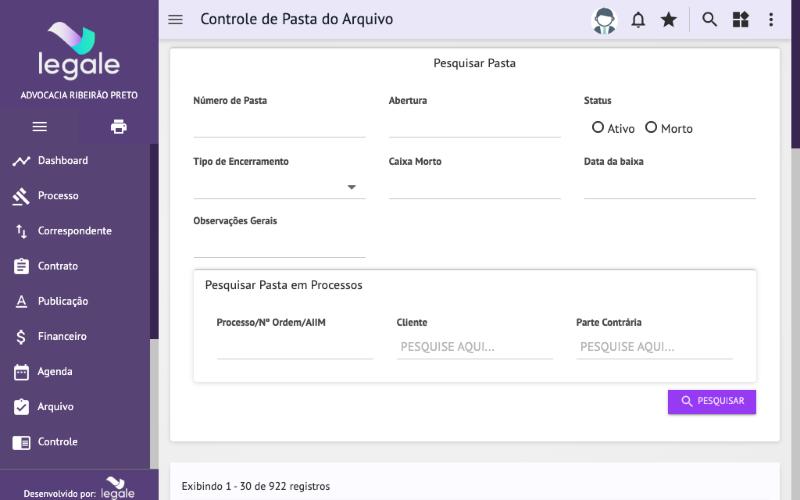
Em Arquivo → Controle de Pastas, pesquise por:
- Número da Pasta, data de Abertura, Status (Ativo/Morto), Tipo de Encerramento, Caixa do Morto, Data da Baixa ou texto das Observações.
- Processo, cliente ou parte contrária, pelo painel "Pesquisar Pasta em Processos".
A grade mostra número, abertura, observação, status (com cor), tipo de encerramento, caixa e data da baixa, com os botões Ver mais, Alterar e Excluir.
Para uma listagem completa, use Arquivo → Relação de Pasta: relatório geral, por área ou por cliente, com filtros de status, usuário, assunto, intervalo de pastas e período.
Emprestar (carga) e devolver
O empréstimo do dossiê de papel é registrado na tela Carga de Pasta, acessada a partir do Controle de Pastas:
- Informe o Requisitante (quem está levando a pasta), a Data e a Pasta (autocomplete pelo número).
- O painel "Informações da Pasta" mostra o número, o cliente, o status e avisa se a pasta já está emprestada e com quem.
- Confirme: se a pasta estava disponível, o sistema registra a saída; se estava emprestada, a mesma operação registra a devolução.
O histórico de cargas da pasta fica visível na tela de detalhe da pasta.
Enviar ao arquivo morto e reativar
Na tela de Alterar a pasta, mude o Status para Morto. O sistema exige a Caixa do Morto, a Data da Baixa e — conforme a configuração — o Tipo de Encerramento. Ao salvar, todos os processos vinculados à pasta também vão para o morto.
Para reativar, volte o Status para Ativo marcando a opção de reativar os processos: a pasta e os processos são reabertos.
Os motivos de baixa são mantidos no cadastro Tipo de Encerramento (menu de auxiliares), por exemplo "Acordo" ou "Sentença transitada".
Etiquetas de pasta (Pimaco)
A tela Emitir Etiqueta (dentro de Controle de Pastas) imprime etiquetas em folha inteira ou nos formatos Pimaco A4365 (inclusive com código de barras) e Pimaco 6184:
- Escolha o tipo de etiqueta e, se a folha já foi usada, quantas etiquetas "pular".
- Selecione as pastas por número exato, por faixa (de/até) ou por processo e clique em Adicionar para montar a lista.
- Clique em Imprimir.
Perguntas frequentes
Qual a diferença entre a pasta física e a pasta do GED?
A pasta física é o dossiê de papel na estante (número, empréstimo, arquivo morto). As pastas do GED organizam documentos digitais dentro da ficha do processo. São controles separados.
Como sei quem está com uma pasta?
Na tela Carga de Pasta, informe o número da pasta: o painel "Informações da Pasta" diz se ela está disponível ou emprestada e com quem está.
O que acontece com os processos quando a pasta vai para o morto?
Todos os processos vinculados à pasta são marcados como mortos junto com ela. Ao reativar a pasta com a opção de reativar processos, eles são reabertos.
Por que o sistema não deixa salvar a pasta como Morto?
Ao marcar Morto é obrigatório informar a Caixa do Morto e a Data da Baixa — e, se o escritório exigir, também o Tipo de Encerramento. Preencha esses campos e salve de novo.