
Atualizado em 2026-10-26
O que é o GED
O GED é o repositório de documentos do Legale. Cada arquivo fica vinculado ao registro a que pertence — processo, contrato, pessoa, andamento ou lançamento financeiro — e organizado em pastas virtuais, com tipo, data, usuário e observação.
Anexar um documento à ficha
- Abra a ficha do registro (processo, contrato, pessoa, andamento ou lançamento financeiro).
- Clique no botão Adicionar GED.
- Arraste os arquivos para a área de envio (ou selecione-os); eles entram numa fila de upload.
- Preencha o Nome (há o botão "Sugerir nome"), o Tipo e o Subtipo de documento, a Pasta GED de destino e, se precisar, a observação.
- Marque Sigiloso se o documento deve ficar restrito a quem tem permissão de ver sigilosos.
- Clique em Upload.
A mesma tela mostra as abas "Últimos documentos que você indexou" e "Últimos documentos deste processo", e tem o botão Gerar Núm. Protocolo, que registra um número de protocolo sem arquivo.
Organizar em pastas
Dentro da grade de documentos do registro:
- Criar pasta: informe o nome, a pasta pai (opcional) e, se quiser, marque como pasta padrão.
- Mover: clique no botão de mover do documento e escolha a pasta de destino.
- Editar: altere nome, tipo de documento, observação e a marcação de sigiloso.
- Excluir: remove o documento (com tela de confirmação).
Buscar um documento
Na grade de documentos há um filtro de consulta:
- Escolha o Tipo de Documento (autocomplete) e o subtipo, se quiser.
- Informe o período (data inicial e final) e/ou o usuário que anexou.
- Escolha a ordenação e clique em Pesquisar.
Para uma listagem imprimível, use o botão de impressão do GED: filtre por número de processo, número de pasta, usuário, período e tipo de documento e gere a lista.
Visualizar e baixar
- A grade mostra nome, tipo, data e usuário de cada documento.
- O botão visualizar abre PDFs num visualizador embutido na própria tela, com opção de download.
- O botão baixar salva o arquivo no seu computador.
Disponibilizar um documento ao cliente
Na grade, use o botão de disponibilizar ao cliente: o sistema pede confirmação ("Tem certeza que deseja disponibilizar este documento ao cliente?") e o documento passa a aparecer no portal do cliente. O botão de ocultar desfaz a liberação.
Gerar documento a partir de modelo
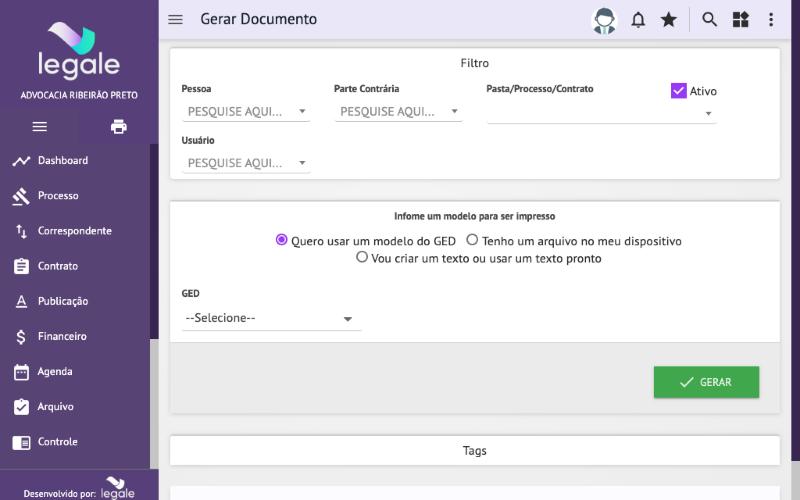
A tela Gerar documento (menu Controle → Gerar documento) monta um arquivo Word substituindo tags — como #PESSOA_NOME#, #PROC_NUMERO_DE_PROCESSO#, #HOJE# — pelos dados reais dos registros escolhidos.
- Abra Gerar documento no menu.
- Selecione os registros de origem: Pessoa/Cliente, Parte Contrária, Pasta/Processo/Contrato e/ou Usuário.
- Escolha a origem do texto: "Quero usar um modelo do GED" (selecione o modelo na lista), "Tenho um arquivo no meu dispositivo" (envie um Word na hora) ou "Vou criar um texto" (digite no editor, usando as tags).
- Consulte o painel lateral de tags disponíveis para ver o que pode ser preenchido automaticamente.
- Clique em Gerar e baixe o documento pronto.
As tags são preenchidas só para as entidades que você selecionou: se não escolher processo, as tags de processo não são substituídas. O documento gerado é baixado — ele não é salvo automaticamente no GED do processo.
Gerenciar modelos
Na tela de gerenciar modelos você envia um novo modelo Word, baixa ou exclui modelos existentes. Para trocar o modelo usado pelo escritório, basta subir o novo arquivo — não é preciso acionar desenvolvimento.
Perguntas frequentes
Reenviar um arquivo cria uma nova versão?
Não. O GED não guarda histórico de revisões: reenviar um documento cria um novo registro ou sobrescreve o existente.
Quem consegue ver um documento sigiloso?
Na grade de documentos, o documento marcado como sigiloso só aparece para usuários com a permissão de ver documentos sigilosos.
Por que o menu "GED" não abre meus documentos?
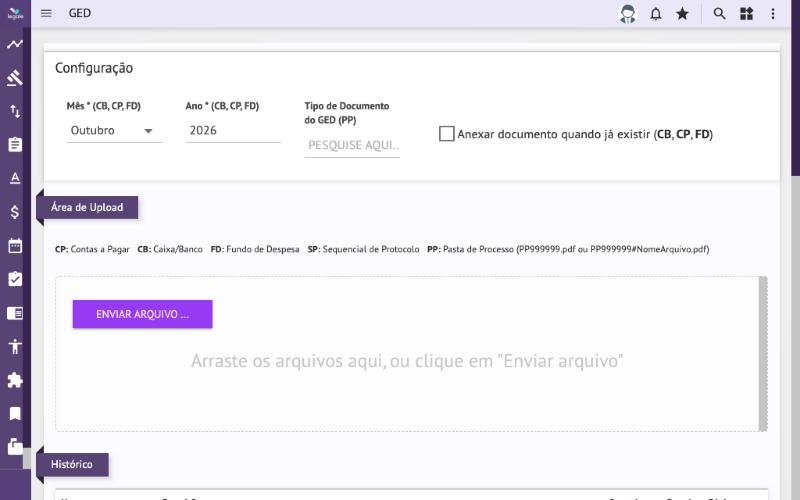
O item de menu "GED" abre a tela de digitalização financeira em lote. Os documentos de um processo, contrato ou pessoa ficam dentro da própria ficha, pelo botão "Adicionar GED" e pela grade de documentos.
Posso registrar um documento que ainda não chegou?
Sim. Na tela de anexação, o botão Gerar Núm. Protocolo cria um registro com número de protocolo, sem arquivo, para formalizar a entrada antes da digitalização.