
Atualizado em 2026-10-26
Três telas, três trabalhos
| Tela | Menu | Para que serve |
|---|---|---|
| Boleto Rápido | Financeiro → Boleto Rápido | Gerar um boleto avulso de um cliente numa tela só |
| Remessa/Emissão de Boleto | Financeiro → Remessa/Emissão de Boleto | Gerar boletos em lote, o arquivo de remessa e processar o retorno do banco |
| Emissão de NFS-e | Financeiro → Emissão de NFS-e | Emitir a nota fiscal de serviço com cálculo dos impostos |
Boleto Rápido (boleto avulso)
- Abra Financeiro → Boleto Rápido.
- Escolha o banco/portadora (a empresa é preenchida automaticamente), o plano de contas e o cliente — o botão "+" cadastra um cliente novo sem sair da tela.
- Informe valor, vencimento, juros de mora ao mês, multa e a mensagem do boleto (a portadora já sugere os padrões).
- Clique em Gerar: o sistema cria a conta a receber e o boleto de uma vez.
- Na grade Últimos lançamentos, use Transmitir Boleto para registrar online (disponível para Bradesco) ou o botão de impressão para baixar o PDF.
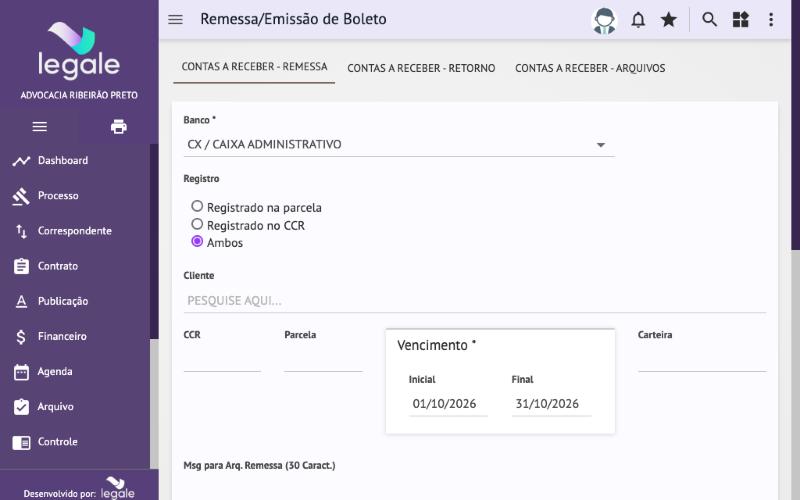
Remessa/Emissão de Boleto (em lote)
A tela tem três abas: Remessa, Retorno e Arquivos.
Aba Remessa — gerar os boletos e o arquivo
- Filtre os títulos: banco/portadora, cliente, CCR/parcela, período de vencimento, tipo (CCR ou CCR-FD), emitidos ou não. Clique em Pesquisar.
- Marque os títulos desejados na grade e use os botões:
- Gerar Boletosgera o PDF dos boletos para impressão.
- Gerar Arquivomonta o arquivo de remessa (CNAB) para enviar ao banco e registrar a cobrança em lote.
- Enviar E-mailenvia os boletos por e-mail aos clientes (a tela avisa quem está sem e-mail cadastrado).
- Gerar Etiquetaimprime etiquetas de endereço dos clientes.
- Na tela também dá para definir mora, multa, mensagem da remessa e "gerar novo nosso número para os marcados".
Aba Retorno — processar o que o banco devolveu
- Arraste o arquivo de retorno (que o banco devolve) para a área de upload e clique em Enviar arquivo.
- Selecione o arquivo e clique em Processar Retorno: o sistema lê os títulos e dá a baixa automática das parcelas pagas — lançando pagamento, juros e desconto e, para quem tem permissão de caixa, o crédito já conciliado no Caixa/Banco.
- Use o botão Relatório da linha para ver as ocorrências (pagos, rejeitados, baixados) e os modais de Processamento, Títulos e Recusas para os detalhes.
A baixa automática não acontece (e o título fica para tratamento manual) quando: a parcela está cancelada/renegociada, já está liquidada, o valor do retorno não confere com a parcela, o título não é localizado, ou há participação/comissão vinculada marcada para baixa manual.
Aba Arquivos — histórico
Consulta os arquivos de remessa e retorno já gerados, por portadora e período, com opções de baixar, apagar, reprocessar e ver o relatório.
Emissão de NFS-e
A nota é emitida por empresa emitente: cada empresa do escritório tem seu provedor de nota (a prefeitura/sistema do município), seu certificado digital e seus percentuais de imposto. Cliente em cidade sem provedor implantado não emite NFS-e sem desenvolvimento.
Passo a passo (aba Inicial)
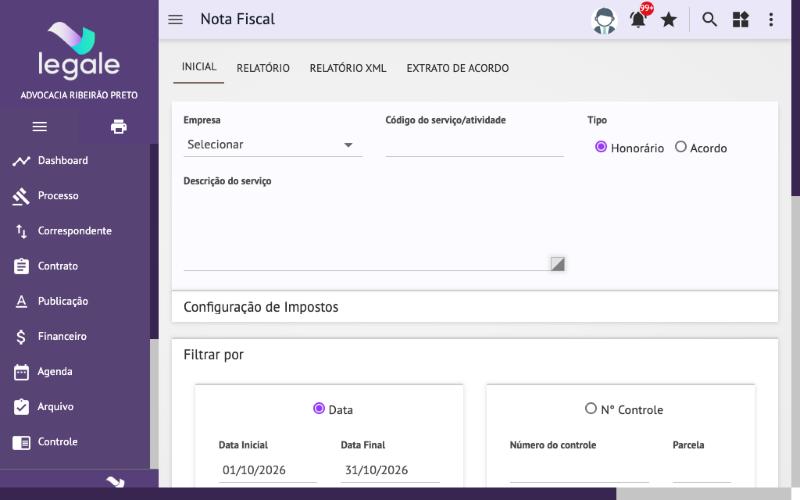
- Abra Financeiro → Emissão de NFS-e e escolha a empresa emitente, o código do serviço e o tipo (Honorário ou Acordo). O painel "Configuração de Impostos" mostra, só para leitura, os percentuais da empresa (IRRF, ISS, PIS/COFINS/CSLL e bases de retenção).
- Filtre os títulos por data (vencimento/pagamento/nota) ou por número de controle, e clique em Filtrar.
- Clique em Preparar Lote: o sistema monta o lote de RPS e calcula os impostos para conferência.
- Clique em Enviar Lotes RPS para transmitir ao provedor.
- Clique em Consultar Notas RPS para abrir a tela de acompanhamento do lote.
- Se precisar, use Cancelar Lote ou Liberar RPS em Lote para desfazer um lote preparado, e Enviar e-mail para mandar nota e boleto aos clientes.
Sobre as retenções: o IRRF pode ser acumulado no mês por cliente (opção "Ativar cálculo IRRF acumulativo") e só é destacado quando atinge o valor mínimo da empresa. PIS/COFINS/CSLL e IRRF são retidos apenas para tomador pessoa jurídica — nota de cliente pessoa física sai sem retenção.
Acompanhar, imprimir e cancelar
- A tela de status mostra, por nota: PDF, boleto, XML, cliente, valores, impostos, número da nota, lote/RPS, protocolo e emissão. Dali você imprime todas, gera duplicata e envelope, e cancela a nota junto ao provedor.
- As abas Relatório (Excel das notas), Relatório Xml (exportar os XMLs do período) e Extrato de Acordo (documento em DOCX/PDF) completam a tela.
Perguntas frequentes
Qual a diferença entre Boleto Rápido e Remessa/Emissão de Boleto?
O Boleto Rápido cria a conta a receber e o boleto de um cliente numa tela só — bom para cobrança avulsa. A Remessa trabalha em lote sobre títulos já existentes: gera os PDFs, o arquivo de remessa para o banco e processa o retorno.
Enviei o retorno e uma parcela não baixou. Por quê?
Veja o relatório de ocorrências do arquivo: a baixa é bloqueada quando a parcela está cancelada ou já liquidada, o valor não confere, o título não foi localizado ou há comissão/participação vinculada que exige baixa manual.
Posso emitir NFS-e de qualquer cidade?
Não. O provedor de nota é configurado por empresa emitente e cada município exige o provedor certo. Cidade sem provedor implantado depende de desenvolvimento — confirme antes de prometer.
A nota do cliente pessoa física saiu sem imposto retido. Está errado?
Não. As retenções (IRRF, PIS, COFINS, CSLL) só se aplicam a tomador pessoa jurídica (com CNPJ). Para pessoa física não há retenção.