
Atualizado em 2026-10-26
O caminho do faturamento
No LegaleWeb, faturar um serviço segue esta sequência:
- Solicitação de Faturamento (SF)o pedido de faturar honorários, feito na tela SF (menu Financeiro).
- Conta a receber (CCR)a SF aprovada gera o título a receber, já com parcelas e rateio.
- Cobrançaa parcela pode virar boleto e NFS-e (telas próprias, veja o artigo de Boletos e NFS-e).
- Baixa do recebimentoquando o cliente paga, a parcela é baixada na movimentação.
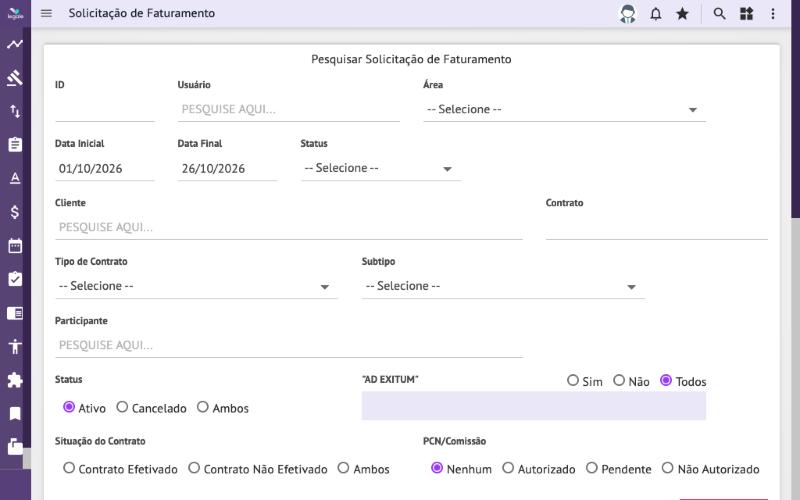
Solicitação de Faturamento (SF)
A SF é o pedido de faturar honorários de um processo ou contrato. Quando aprovada, ela gera automaticamente a conta a receber: o título, as parcelas e o rateio entre as áreas, a partir da distribuição de áreas do processo. Assim o financeiro não precisa digitar o título de novo — ele nasce da SF.
Gerar a fatura manualmente (conta a receber)
Também é possível criar o título direto na tela Contas a Receber (menu Financeiro → Contas a Receber):
- Informe cliente, empresa, portadora, plano de contas, valor, data de emissão e vencimento.
- Escolha a condição de pagamento — é ela que define as parcelas (quantidade, dias e percentuais). As condições são cadastradas em Auxiliares Financeiro → Condições de Pagamento.
- Na aba Gerar Contas, confira as parcelas criadas; na aba Rateio, a divisão do valor por área e plano de contas (quando o rateio estiver ativo).
- É possível vincular o título a processo, contrato ou SF, e imprimir o extrato de contas.
Parcelas e o extrato do título
Cada título é dividido em parcelas, e tudo o que acontece com uma parcela vira um movimento no extrato, identificado por um código de dois dígitos. Os mais comuns:
| Código | Movimento |
|---|---|
| 01 | Pagamento Total |
| 02 | Estorno de Pagamento Total |
| 03 / 04 | Aplicação / Estorno de Multa |
| 05 / 06 | Aplicação / Estorno de Abatimento (desconto) |
| 07 / 08 | Baixa Parcial / Estorno de Baixa Parcial |
| 09 | Prorrogação de Vencimento |
| 10 / 11 | Cancelamento / Estorno de Cancelamento |
| 12 / 13 | Aplicação / Estorno de Correção |
| 14 / 15 | Aplicação / Estorno de Juros |
| 17 / 18 | Nota Fiscal / Estorno de Nota Fiscal |
| 91 | Alteração do Valor da Parcela |
A parcela também tem uma condição: Pendente (em aberto), Efetivado ou Cancelado.
Baixa de recebimento, passo a passo
- Abra o Compromisso Financeiro (menu Financeiro) e filtre os títulos a receber por cliente, título ou período.
- Localize a parcela e abra a movimentação.
- Escolha a operação:
- Pagamento totalquita a parcela inteira; informe data do movimento, valor, forma de pagamento e portadora.
- Pagamento parcialrecebe parte da parcela. Se sobrar resíduo, o sistema pede a renegociação do saldo antes de concluir.
- Pagamento em lotebaixa várias parcelas de uma vez.
- Antes da baixa, dá para aplicar multa, juros, desconto ou correção — o rateio é recalculado sobre o novo valor.
- Após a baixa, é possível emitir o recibo (individual ou agrupado) e, se for o caso, emitir a NFS-e manualmente pela própria movimentação.
Estorno e renegociação
- Estorno: desfaz um pagamento lançado (total ou parcial), devolvendo a parcela ao estado anterior. O estorno aparece no extrato vinculado ao movimento original.
- Renegociação: parte de uma parcela (em geral com resíduo de pagamento parcial) e gera novas parcelas com os vencimentos e a portadora informados. O sistema exige portadora, vencimentos a partir de hoje e que o total renegociado cubra o saldo pendente.
Campos da tela
Inclusão de Solicitação de Faturamento (SF)
Menu Financeiro → Solicitação de Faturamento — botão para gravar: Salvar.
| Campo | Preenchimento |
|---|---|
| Unidade | Obrigatório |
| Responsável | Obrigatório |
| Área | Obrigatório |
| Cliente | Obrigatório |
| Tipo de Contrato | Obrigatório |
| Tipo de Subcontrato | Obrigatório |
| Emissão | Obrigatório |
| Total da Fatura | Obrigatório |
| Qtd. Parcelas | Obrigatório |
| Vencimento Inicial | Obrigatório |
| Cod. Plano de Contas / Descrição (na distribuição) | Obrigatório |
| Descrição do serviço | Obrigatório |
| Participação: Tipo, Participação %, Participação para | Obrigatório |
| Rateio % | Obrigatório |
| Área para Creditar FD | Obrigatório |
| Honorários (Com Boleto / Sem Boleto / Cartão Débito/Crédito) | Opcional |
| Emitir NF | Opcional |
| "AD EXITUM" | Opcional |
| Sucumbência | Opcional |
| Data Assinatura | Opcional |
| Parcela(s) | Opcional |
| Valor Parcela | Opcional |
| FD | Opcional |
| Distribuição e Classificação por Área/Unidade | Opcional |
| Vinculado ao Processo | Opcional |
| Observações | Opcional |
Perguntas frequentes
A SF já gera as parcelas e o rateio?
Sim. A SF aprovada cria o título a receber com as parcelas e o rateio por área a partir da distribuição do processo. Depois disso, o acompanhamento é no Compromisso Financeiro, como qualquer título.
Fiz um pagamento parcial e sobrou saldo. E agora?
O sistema oferece a renegociação do resíduo: novas parcelas são criadas para o valor restante. Sem renegociar o resíduo, a operação de baixa parcial é bloqueada.
Dá para alterar uma parcela que já teve pagamento parcial?
Não. Parcela em aberto que já tem valor pago não pode ser alterada — estorne o pagamento primeiro, se precisar mexer nela.
Como corrijo uma baixa lançada errada?
Use o Estorno na movimentação da parcela: ele reverte o pagamento (total ou parcial) e registra o estorno no extrato do título. Depois, lance a baixa correta.