
Atualizado em 2026-10-26
O que é o LegaleWeb
O LegaleWeb é um sistema de gestão jurídica usado por escritórios de advocacia e por departamentos jurídicos de empresas. Ele reúne, num só lugar, o dia a dia jurídico de ponta a ponta: processos, prazos e agenda, publicações dos tribunais, financeiro, cobrança, contratos, documentos (GED), arquivo físico e apontamento de horas (time sheet).
É uma aplicação web: você acessa pelo navegador, sem instalar nada no computador — inclusive pelo celular.
Cada escritório tem o seu próprio ambiente, com endereço, logotipo e cores próprios. Por isso a tela do seu escritório pode ter a marca e as cores da sua empresa.
Como entrar
- Abra o navegador e acesse o endereço do seu escritório (algo como
wNN.legaleweb.com.br— confirme com o administrador). - Informe o usuário (apelido de login) e a senha e clique em Entrar. Dependendo da configuração do escritório, a entrada pode ser pela senha da rede da empresa ou por login corporativo (SSO) — nesses casos, use a senha de sempre da empresa.
- Ao entrar, o sistema carrega quem você é, o que você pode fazer (suas permissões) e as configurações do ambiente. Você cai na Home, a tela inicial com os painéis.
Esqueceu a senha? Use o link Esqueci minha senha na tela de entrada: você recebe por e-mail um link para criar uma senha nova.
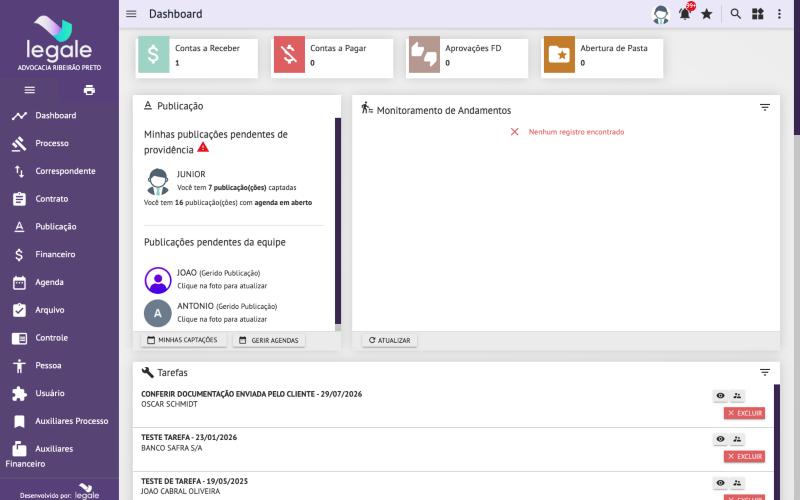
A barra superior
No alto de todas as telas fica a barra com o nome da tela aberta e, à direita, os atalhos do sistema:
| Ícone | Nome | Para que serve |
|---|---|---|
| Foto do usuário | Perfil | Alterar foto, Configurações pessoais e Sair |
| Sino | Avisos | Notificações do sistema para você |
| Relógio | Cronômetro de Time Sheet | Conta o tempo de uma atividade e abre o lançamento de horas preenchido — veja Time sheet |
| Estrela | Links Favoritos | Seus atalhos pessoais para as telas que mais usa |
| Lupa | Pesquisar | Pesquisa global: busca um termo em vários módulos de uma vez |
| Quatro quadrados | Menu de Opções | Ações da tela aberta: Incluir, Consultar, Autorizar, Relatório e Fixar nos Links Favoritos (as opções variam conforme a tela) |
| Três pontos (⋮) | Recursos Adicionais | Barra lateral com atalhos extras, como os Vídeos Tutoriais |
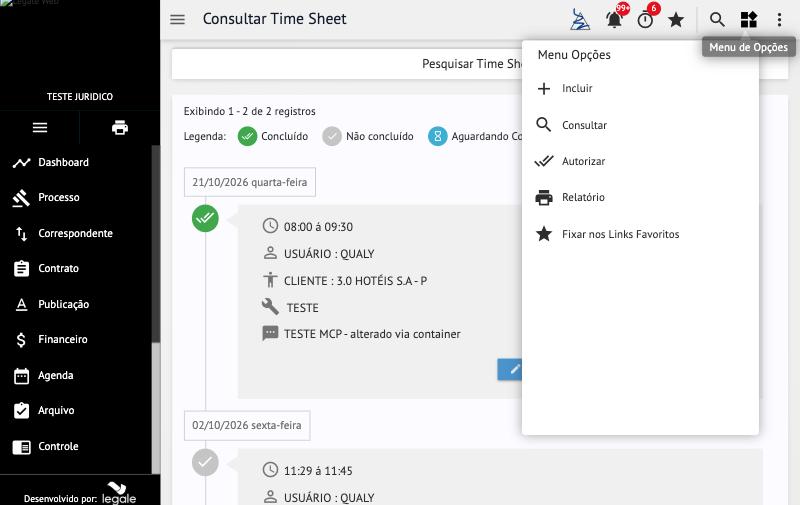
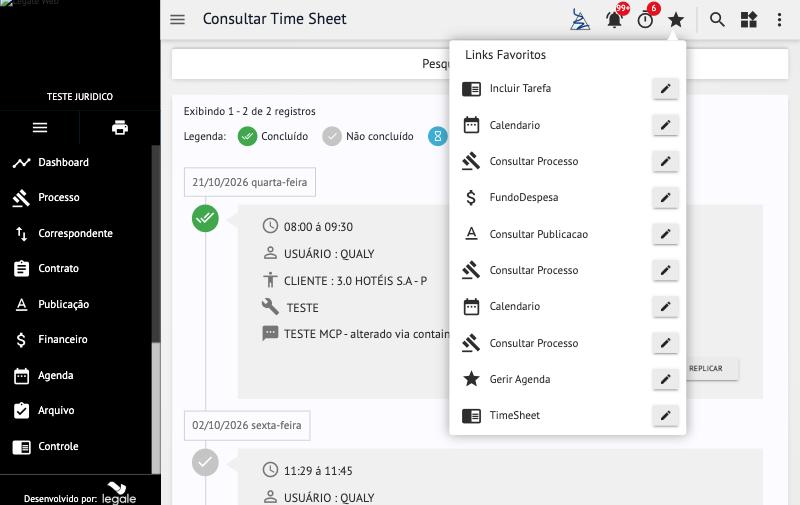
O ícone de relógio só aparece para quem tem acesso ao Time Sheet, e o ícone Acessos (duas pessoas) aparece apenas para usuários que têm acessos configurados.
Vídeos tutoriais
Além desta central de ajuda, o Legale tem a página Vídeos Tutoriais, com vídeos organizados por categoria. Para abrir: clique nos três pontos (⋮) da barra superior (Recursos Adicionais) e depois no ícone de play.
Os módulos principais
| Módulo | O que faz |
|---|---|
| Processos | Cadastro e acompanhamento de processos, andamentos, partes, bens e acordos |
| Publicações | Recebimento das publicações/intimações dos tribunais e distribuição ao responsável |
| Agenda e tarefas | Compromissos, prazos, calendário, tarefas e avisos |
| Time sheet | Apontamento de horas trabalhadas por cliente, processo ou contrato |
| Financeiro | Contas a pagar e a receber, caixa/banco, fluxo de caixa e conciliação |
| Cobrança e notas | Boletos bancários e emissão de nota fiscal de serviço (NFS-e) |
| Contratos e comercial | Contratos, solicitação de faturamento e apoio comercial |
| GED / documentos | Guarda eletrônica de documentos e geração de documentos por modelos |
| Arquivo físico | Controle das pastas físicas: abertura, endereçamento e encerramento |
| Cadastros | Pessoas, clientes, empresas, áreas e tabelas auxiliares |
| Usuários e segurança | Usuários, permissões e configuração do sistema |
| Relatórios e BI | Painéis da tela inicial, relatórios e portais de BI |
Por onde começar no primeiro dia
- Explore a Home.É a tela que exige ação: cartões de pendências e painéis com a sua agenda, tarefas e indicadores.
- Monte a sua Home.Use o botão de gerenciar painéis para escolher quais quadros e gráficos aparecem, e arraste-os para a posição que preferir — o sistema guarda o seu layout.
- Fixe seus favoritos.Nas telas que você mais vai usar, abra o Menu de Opções (quatro quadrados) e clique em Fixar nos Links Favoritos (até 10 atalhos). Depois, é só abrir pela estrela da barra superior.
- Experimente a pesquisa global.Digite na lupa um nome de cliente ou número de processo e tecle Enter.
- Siga o fluxo do seu papel.Advogado: processos, agenda e publicações. Financeiro: contas a pagar/receber e solicitações de faturamento. Gestor: painéis da Home e relatórios.
Perguntas frequentes
Preciso instalar algum programa?
Não. O LegaleWeb roda no navegador, no computador e no celular. Basta o endereço do seu escritório, usuário e senha.
Não encontro um item de menu que meu colega tem. É erro?
Provavelmente não: o menu mostra só o que as suas permissões liberam. Peça ao administrador para liberar a tela — e lembre que a mudança passa a valer no próximo login.
O sistema avisa quando um prazo chega?
Sim. As publicações capturadas dos tribunais são distribuídas ao responsável e podem virar compromissos na agenda, com avisos por e-mail — conforme a configuração do escritório.
Posso usar no celular?
Sim. A aplicação é responsiva e se ajusta à tela do celular, pelo próprio navegador.